Робота з документом «Продаж послуг»
Документ «Продаж послуг» є основним документом МІС. Він концентрує в собі всю інформацію по запису пацієнта на обстеження, платникові, знижкам, чекам, тощо.
Документ можна відкрити двома способами:
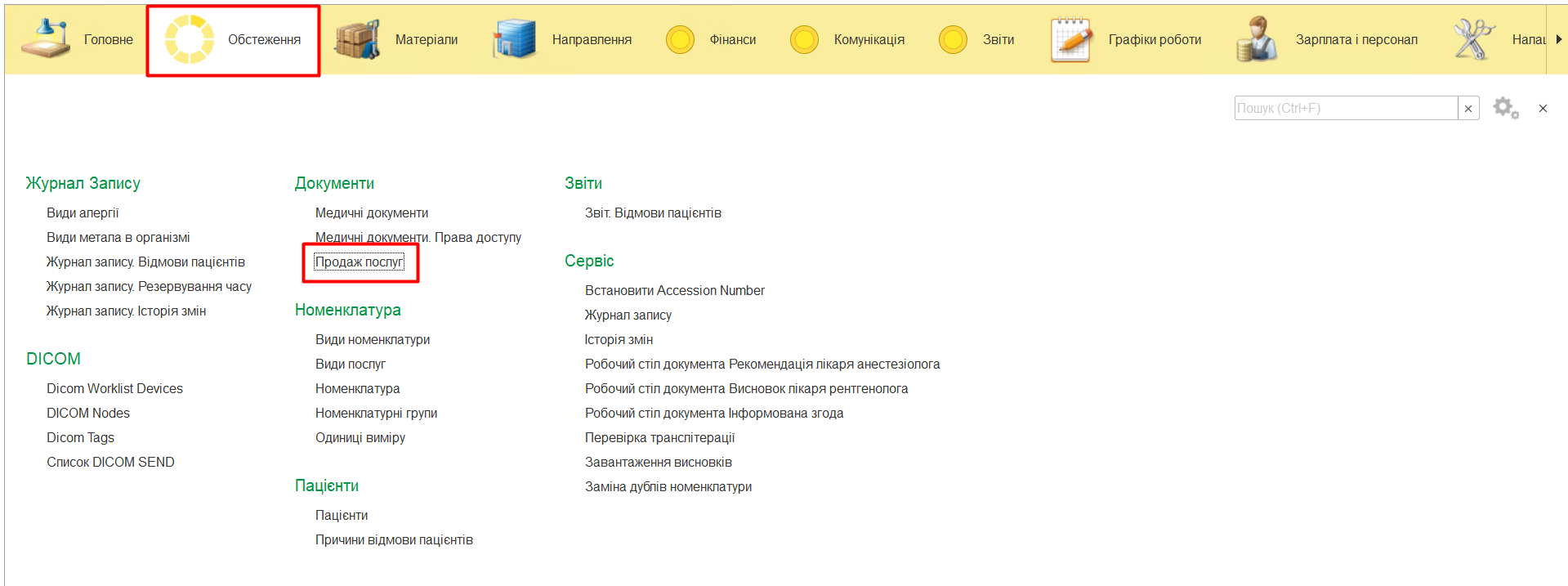
- За допомогою меню «Обстеження» - «Продаж послуг», а далі шукати потрібний документ за датою, кабінетом, часом, або за номером допомогою поля пошуку.
- За допомогою журнал запису, спочатку треба зробити подвійний клік на рядок з записом, а потім натиснути іконку документу , після чого документ відкриється у новому вікні.
Документ складається з декількох блоків:
- Шапка
- Дані пацієнта
- Додаткові дані
- Дані направлення, дані про платника
- Розрахунок послуг, чеки
- Видалені послуги
- Матеріали, що списуються в рамках обстеження
Блок «Шапка» має наступні кнопки:

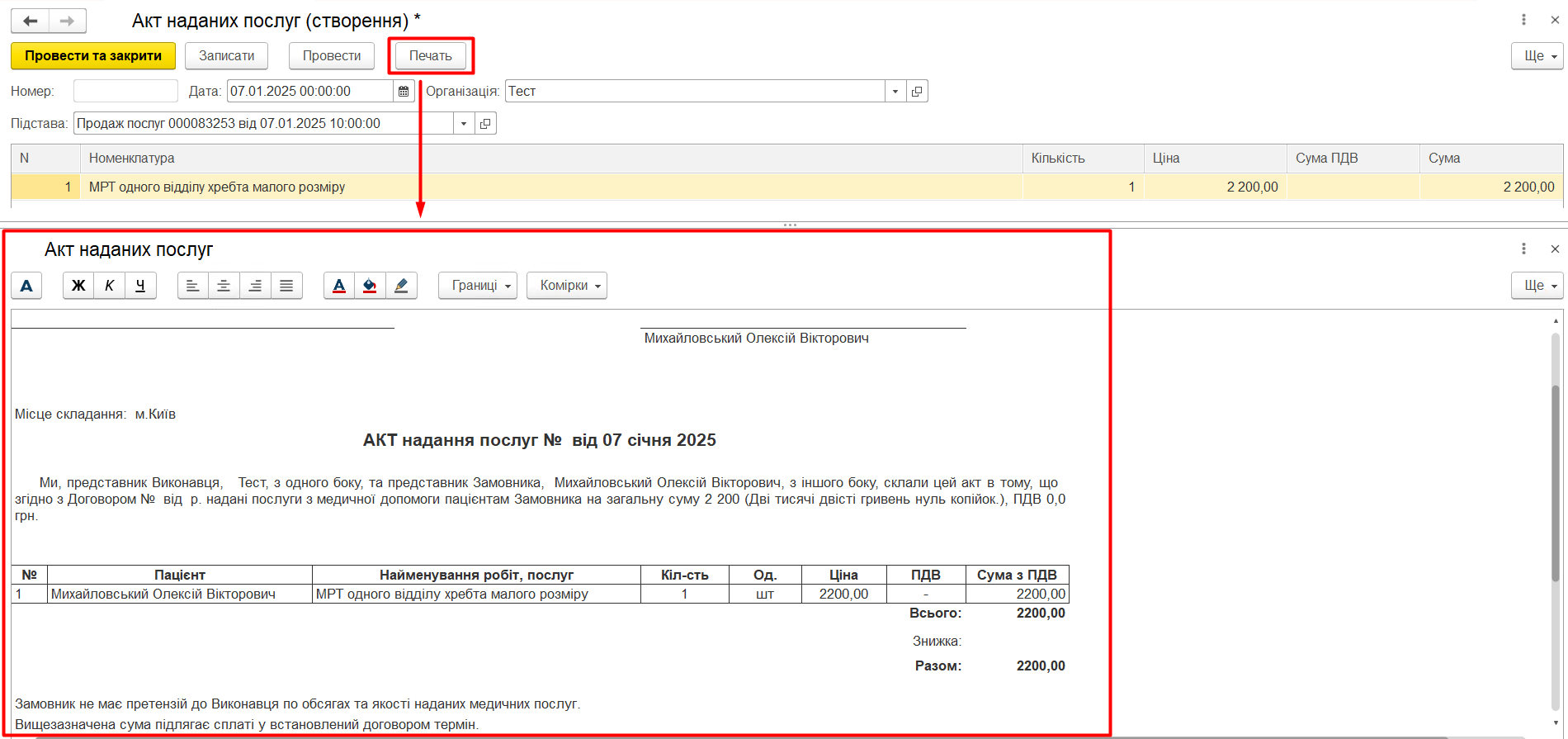
- Створити на підставі - Акт наданих послуг - формує документ Акт для пацієнта, який можна роздрукувати (на один документ Продаж послуж можливо сформувати один Акт надання послуг)
- Створити образ диску
- Показати знижки
- Завантажити диск на PACS
Блок «Шапка» має наступні реквізити:

- Номер документа - це цифрове позначення, яке присвоюється кожному документу, що дозволяє легко ідентифікувати, відстежувати та вилучати його за потреби.
- Кабінет
- Дата обстеження
- Час обстеження
- Accession number- цифрове або символьне позначення, яке присвоюється кожному обстеженню при приміщенні на ПАКС, що дозволяє легко ідентифікувати, відстежувати та вилучати його за потреби.
- Диск виданий
- Плівка видана
- Статус – поточний статус запису
- Ургентність - – це позапланові термінові стани, що вимагають термінового обстеження або опису при небезпечних станах пацієнта.
- Зовнішний номер
- Доза опромінення - іонізуюче випромінювання КТ несе невелике променеве навантаження. Доза опромінення при КТ залежить від зони сканування: від 1-2 до 5-11 мЗв, але не вище 15 мЗв.
Блок «Пацієнт»:

містить основні параметри пацієнта які підтягуються з його електронної картки. Якщо необхідно додати / змінити дані пацієнта, можна скористатися кнопкою

в полі «Пацієнт», яка відкриє електронну картку пацієнта, після чого можна буде додати необхідну інформацію і натиснути кнопку «Записати і закрити».


«Додаткові дані» (Інше) включають в себе інші «другорядні» поля, які так само можна змінити за необхідності.
Співробітник прийому - додаткова інформація лікарю для ідентифікації своїх обстеженнь, оскільки лікар може працювати в різних кабінетах.

Дані «Направлення/Платника» містять дані про Направляючу організацію та Направляючого Співробітника, а також інформацію про Контрагента (Страхову компанію), Страховий поліс пацієнта, Примітка контрагента.

Направлення слід заповнювати завжди. Якщо, пацієнт прийшов через само звернення, потрібно створити співробітника з назвою «Самозвернення», а в якості організації, що направила використовувати власну назву ДЦ. Це дозволить вести правильну аналітику роботи менеджерів і відділу маркетингу ДЦ.
Блок «Розрахунок»

складається з двох таблиць: «Послуги» та Чеки».
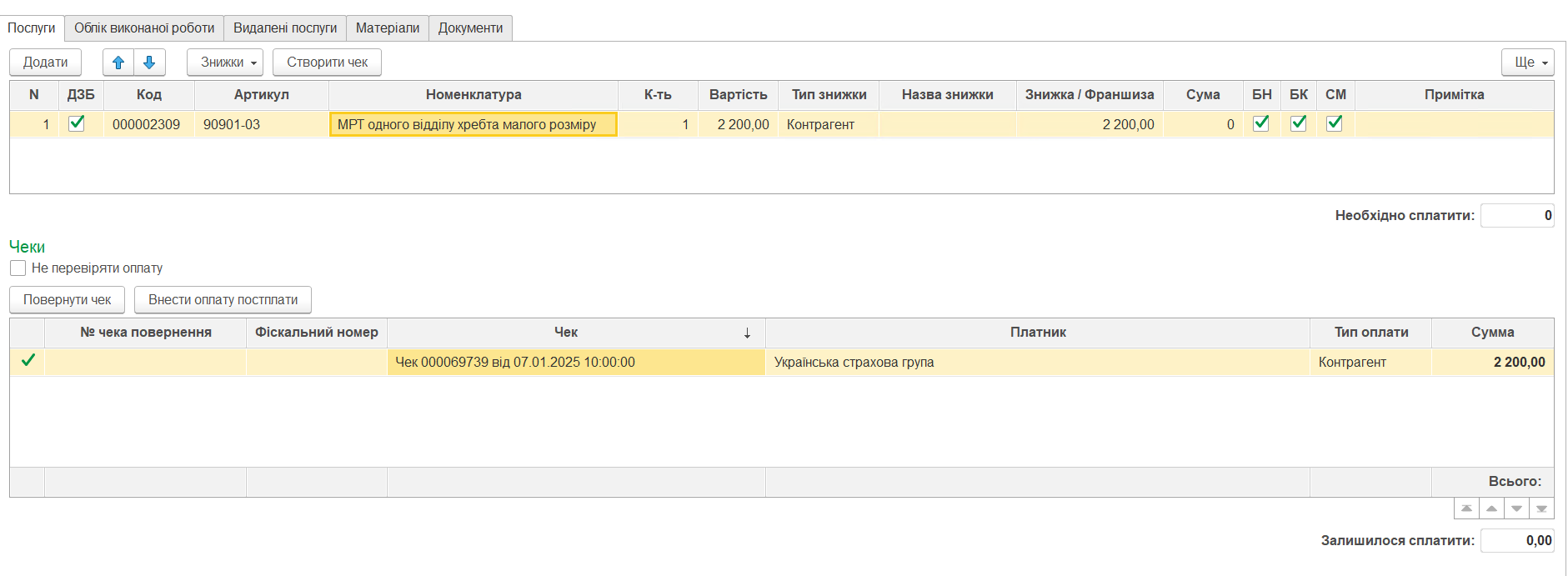
Таблиця обраних послуг, складається з наступних колонок:
- Номенклатура - перелік обраних послуг
- Кількість - кількість обраних послуг
- Вартість - вартість обраних послуг
- Тип знижки - тип обраної знижки
- Назва знижки - назва знижки
- Знижка / Франшиза - це частина коштів, яку відшкодовує пацієнт або страхова компанія.
- Сума (послуг) - загальна сума обраної послуги
- ДЗБ+БН Нараховувати Бонус Направляючим лікарям - при знятому прапорці, бонуси Направляючому лікарю не будуть нараховуватись
- ДЗБ+БК Нараховувати Бонус Канал продажу - при знятому прапорці, бонуси Каналу продажу не будуть нараховуватись
- СМ “Списувати матеріали” - при знятому прапорці, матеріали не будуть списуватись, при введені кількістного обліку по створеним спеціфікаціям
Під таблицею «Послуги» знаходиться поле «Необхідно сплатити» яке автоматично вираховує суму всіх наявних послуг.
Чеки відображають наявні чеки по цьому документу.
Логіка розрахунку за надані послуги
Система пропонує логіку роботи розрахунків, яку можна описати наступними простими правилами:
- Будь-яка реалізація послуг діагностичним центром має завжди супроводжуватися створенням документу «Продаж послуг»
- Сума вартості всіх наданих послуг, вважається зобов’язанням платника: пацієнта та / або контрагента (страхової) «погасити ці зобов’язання»
- Якщо сума вартості наданих послуг більше нуля, має бути створено документ «Чек» який буде «гасити» ці зобов’язання
- В один чек можна включити одну, або декілька послуг
- Чек може створюватися на суму яка повністю або частково погашає обрані послуги
- Документ «Продаж послуг» вважається сплаченим, тобто статус «Обстежений» призначається тільки тоді, коли сума всіх чеків буде дорівнювати сумі всіх наданих послуг.
З цих тез можна зробити наступний висновок: неважливо, якою кількістю чеків, фіскальних або не фіскальних, «закривається» документ головне щоб сума оплати всіх чеків дорівнювала сумі вартості всіх наданих послуг.
Увага!
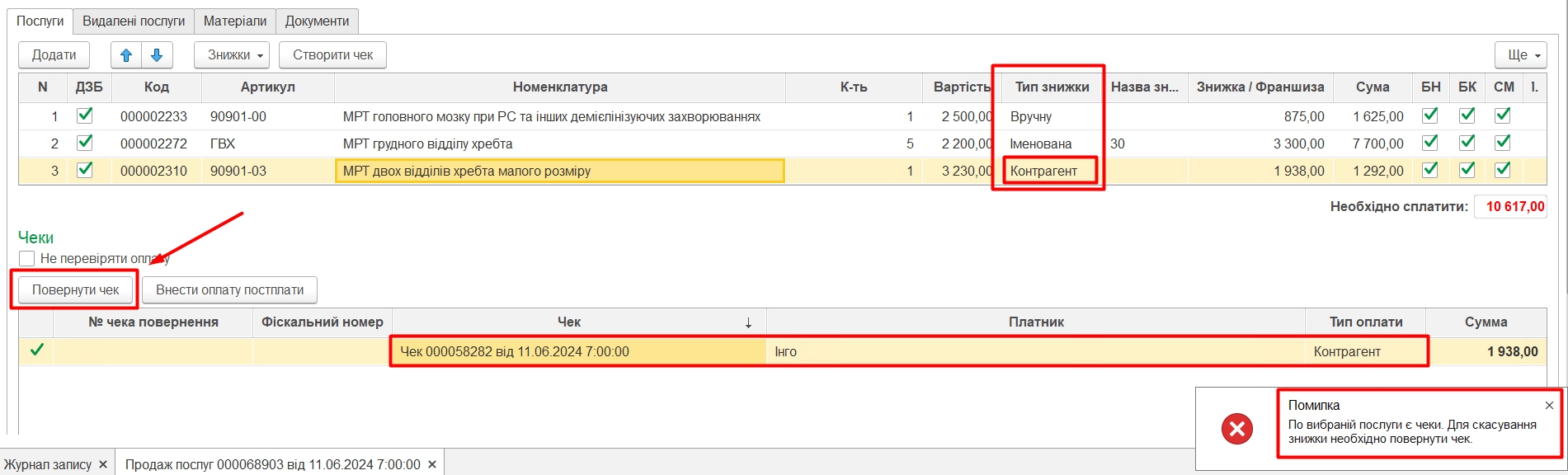
- На один рядок Номенклатури можливо призначити одну знижку одного типу.
- При формуванні Знижки контрагента - формується Чек-контрагента. Якщо ви вказали не вірну знижку (франшизу), спочатку потрібно повернути Чек, а потім встановити вірну знижку.
Ручна знижка
Для того, щоб призначити знижку вручну на обрану послугу необхідно виділити потрібний рядок з послугою і натиснути «Знижки» - «Призначити знижку вручну»

Далі з’явиться вікно в якому необхідно вибрати спосіб надання знижки (відсоток або сума) і значення знижки, наприклад 40%, а потім натиснути кнопку «ОК».
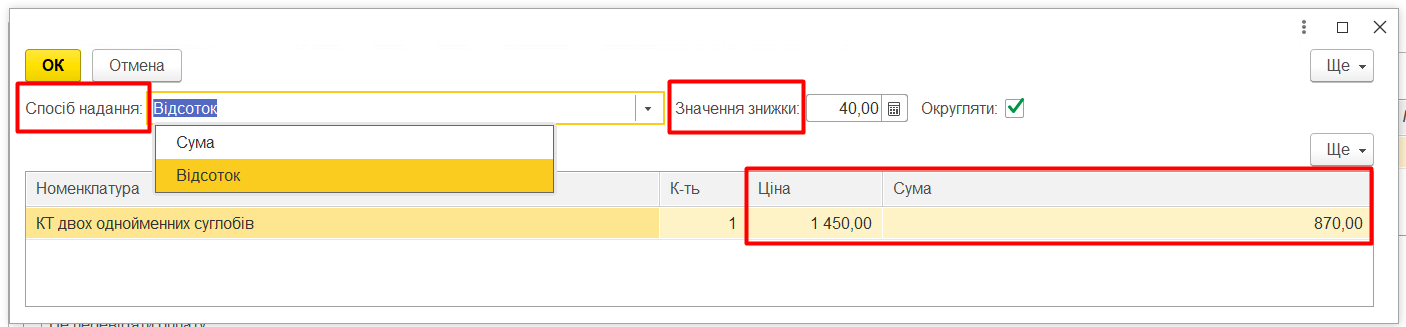
У вибраному рядку в колонці «Тип знижки» значення зміниться на «Вручну», в колонці «Знижка / Франшиза» з’явиться сума знижки, а в колонці «Сума» буде підсумкова вартість з урахуванням знижки.
Знижка по часу
Для того, щоб призначити знижку по часу, необхідно виділити потрібний рядок з послугою, натиснути «Знижки» - «Призначити знижку по часу».
Якщо на цей час (тобто час на який був записаний пацієнт) в системі існує знижка по часу, колонка «Тип знижки» зміниться з «Не використовується» на «Знижка по часу», а також в колонці «Знижка / Франшиза» з’явиться сума знижки, а в колонці «Сума» буде підсумкова вартість з урахуванням знижки.
Якщо ж на цей час знижки не буде, в рядку інформація не зміниться, але з’явиться повідомлення:

Знижка контрагента (страхової)
Для того, щоб призначити знижку, необхідно обов’язково заповнити поля «Контрагент», «Страховий поліс пацієнта», та за наявності гаранта (частіше за все це співробітник страхової який підтверджує суму франшизи) «Примітка контрагента».
Після цього, необхідно виділити потрібний рядок з послугою, натиснути «Знижки» - «Призначити знижку контрагента».
Далі з’явиться вікно в якому необхідно вибрати спосіб надання знижки (відсоток або сума) і значення франшизи, наприклад 40%, а потім натиснути кнопку «ОК».
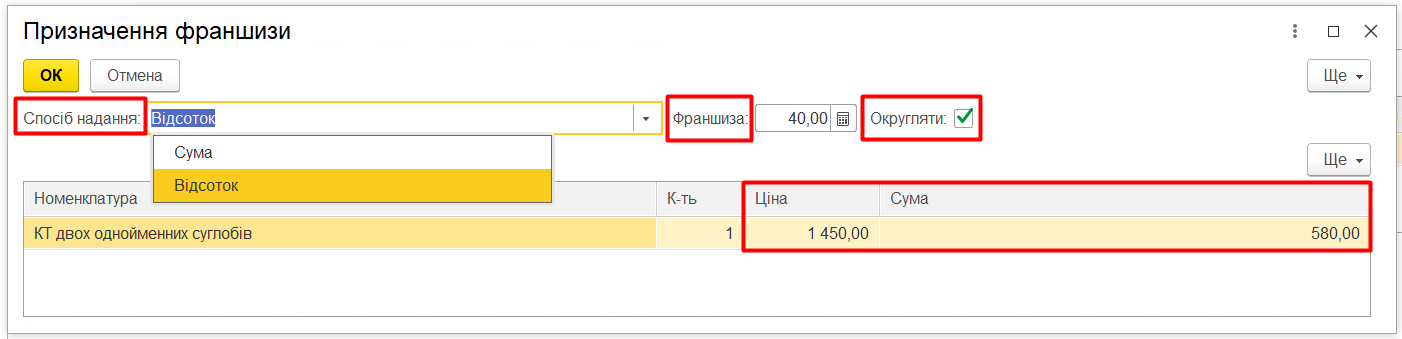
У вибраному рядку в колонці «Тип знижки» значення зміниться на «Контрагент», в колонці «Знижка / Франшиза» з’явиться сума франшизи, а в колонці «Сума» буде підсумкова вартість з урахуванням франшизи.
Також автоматично буде створено чек, з типом оплати «Контрагент» на суму яка сплачується контрагентом за пацієнта.
Існує можливість виставляти ціну контрагента вручну, якщо користувач має спеціальне право «МІС Призначати ціну контрагента вручну».
Скасування знижки
Будь-яку знижку можна скасувати. Для цього необхідно вибрати рядок послуги знижку якої треба відмінити і так само як і через кнопку «Знижки» вибрати варіант дії «Скасувати знижку».

У випадку знижки контрагента, автоматично створений чек з типом оплати «Контрагент» буде так само автоматично видалено, що автоматично зменшить суму сплачених коштів за надані послуги.
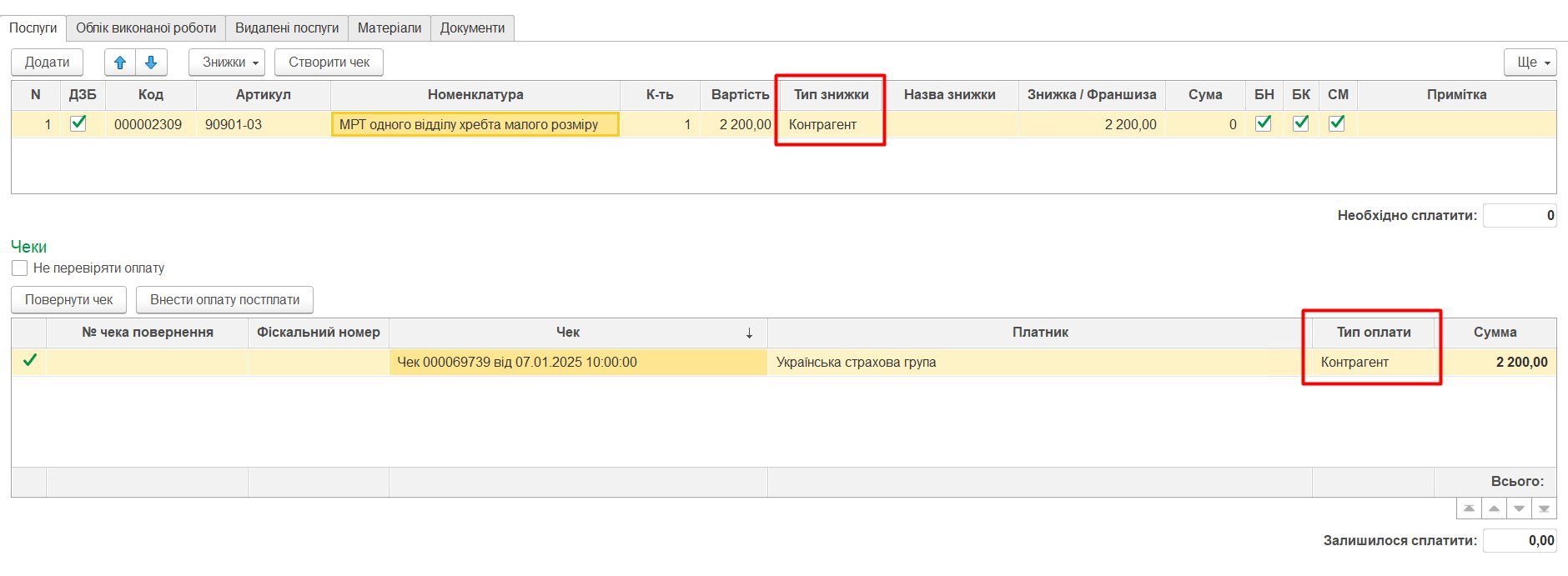
Додатково, система автоматично створить нефіскальний чек (пост оплата страхової на безготівковий рахунок), де платником є вибраний контрагент, тип оплати «Контрагент», а сума дорівнює сумі франшизи.
На залишок (сума якої не вистачає до 1100 грн), якщо такий залишився, необхідно створити документ «Чек»
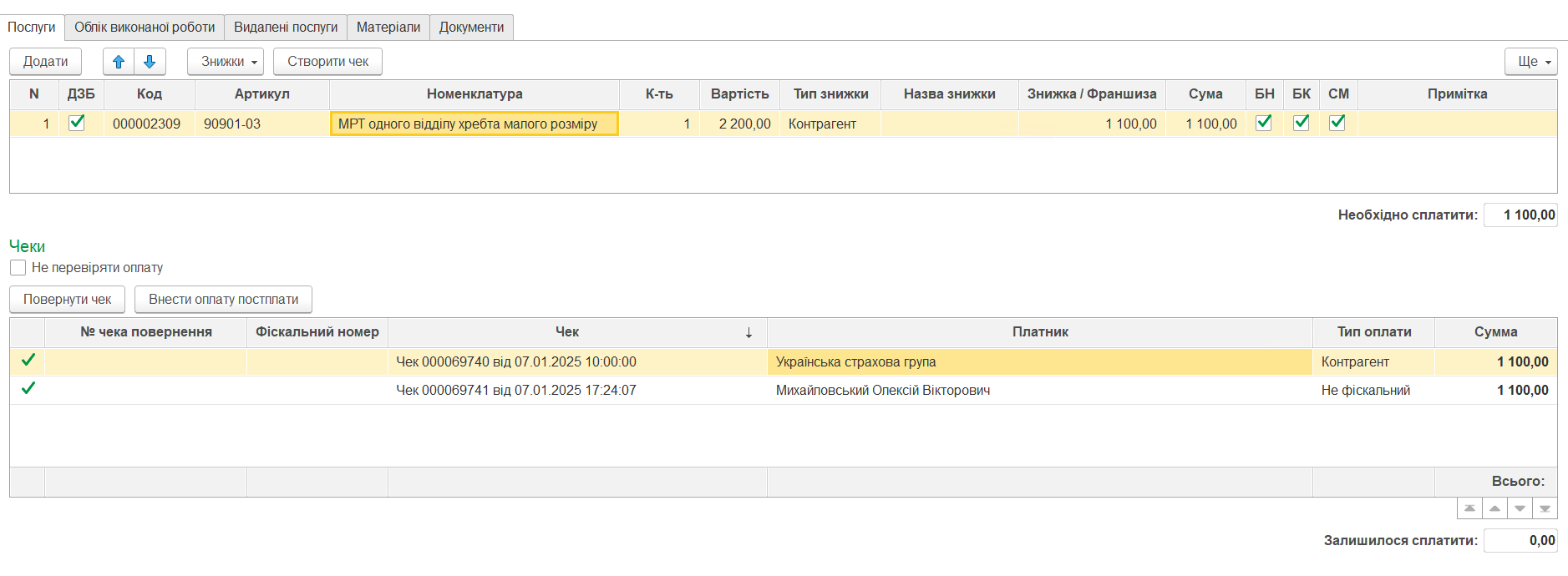
Після «внесення оплати» і вирівнювання сум вартості наданих послуг і оплати необхідно змінити статус запису на «Обстежений» і натиснути кнопку «Провести та закрити»
