Робота з документом «Чек»
Як вже було вище написано МІС проводить будь-який розрахунок платника (пацієнта або контрагента) за надані послуги через документ «Чек», незважаючи на те з типом оплати «Фіскальний» чи з типом оплати «Не фіскальний».
У випадку видачі «Не фіскального» чека, МІС генерує квитанцію наступного наповнення:

У випадку видачі «Фіскального» чека, МІС відображає фіскальний чек наступного вигляду:

Даний чек вже є зареєстрованим в кабінеті ДФС, про що можна отримати підтвердження просканувавши QR- код розміщений на чеку.
В будь-якому разі створення чека виконується за наступним алгоритмом:
- За необхідності додаються або прибираються послуги які надаються
- Над послугами на які необхідно провести розрахунок, за необхідності, проводяться Знижки
- За допомогою виділення рядків (один або декілька) обираються послуги на які необхідно створити «Чек»
Натискається кнопка «Створити чек»

На зображенні видно, що вибрані лише дві послуги, тобто користувач сам вибирає на яку кількість послуг буде робитися «Чек», через те, що може створюватися як «Фіскальний» чек, так і «Не фіскальний».
Після натискання на кнопку «Створити Чек» з’явиться вікно документа «Чек»

Документ складається з наступних блоків:
- Шапка:
- Поле Дата - заповнюється автоматично і зберігає поточну дату створення документа
- Поле Тип оплати - дозволяє вибрати тип чеку «Фіскальний», або «Не фіскальний»
- Поле Каса - автоматично заповнюється як каса кабінету в якому створений чек
- Поле Платник – відображає поточного платника (пацієнт або контрагент)
- Чек повернення – відображає тип чеку (продаж або повернення), заповнюється автоматично
- Таблиця послуг. Таблиця не може редагуватися і використовується лише з метою інформування, про те, що і на яку суму продається. Поле всього відображає підсумкову суму на яку створюється чек.
- Таблиця Оплат - таблиця в яку заповнюється оплата.
- Кнопки:
- Фіскалізація / квитанція (назва кнопки залежить від того, фіскальний чек чи не фіскальний)
- Надрукувати – чек буде одразу надруковано, на принтері за замовчуванням
- Вибрати принтер – буде викликаний стандартний діалог вибору принтера для друку
- Зберегти PDF – буде викликаний стандартний діалог збереження файлу, для отримання PDF документу для відправки чека на пошту
- Вікно друкованої форми в якій з’явиться чек, або квитанція
Заповнення оплат
Вибір типу чеку автоматично фільтрує доступні види оплат для «Фіскального» або «Не фіскального» чека.
До «Фіскального» типу оплати належать:
- Оплата готівкою через ФР
- Оплата карткою через ФР
Сьогодні банки випускають контактні та безконтактні картки.
- до першої категорії належить пластик із магнітною смугою та/або чипом.
- до безконтактних відносяться банківські картки з підтримкою технології Mastercard Contactless та Visa payWave на базі чипів RFID.
До «Не фіскального» типу оплати належать:
- Оплата готівкою
- Оплата карткою (якщо пРРО не використовується, але є термінал оплати)
- Оплата на банківську картку *1234
Змішана оплата
Варто також виділити гібридний метод, коли пацієнт вносить гроші готівкою, але до касира вони надходять у безготівковому вигляді. Як приклад можна навести операцію через платіжний термінал.
При оплаті ви вносите кошти готівкою, а продавець отримує їх на свій рахунок у банку у безготівковому вигляді.
У випадку створення «Фіскального» чека, платник може захотіти сплатити частину вартості наданих послуг на картку, а залишок готівкою. В такому випадку оплата відбувається наступним чином:
- Касир приймає оплату карткою через термінал на вибрану суму.
- Якщо введена сума списання з картки підтверджується банком і з терміналу з’являється чек можна переходити до наступного пункту, в іншому разі операція повторюється доти доки термінал не надрукує чек і повідомлення про успішну оплату.
- Коли сплачена сума карткою стане відома, касир заповнює таблицю оплат наступним чином:
- обирається вид оплати «Оплата карткою через ФР» на ту суму яка пройшла по терміналу повністю
- обирається вид оплати «Оплата готівкою через ФР», МІС автоматично заповнить суму оплати готівкою, як різницю між вартістю наданих послуг і сумою сплати карткою. Таким чином в оплаті з’являться два рядки на суму яка має дорівнювати сумі наданих послуг в таблиці послуг

Фіскалізація
Щоб чек був фіскальним, він повинен пройти особливу процедуру фіскалізації чеків за участю Державної податкової служби (далі – ДПС). Ця процедура для класичних та програмних РРО відмінна.
В пРРО фіскалізація чеків проходить для кожного чека окремо. Тобто, чек, який сформований на програмному реєстраторі, від самого початку не є фіскальним. У даному разі він стане фіскальним, коли буде підписаний КЕП, пройде через сервер податкової та буде підтверджений. Лише після того цей чек вважається фіскалізованим. Це означає, що фактично фіскальним сервером податкової присвоюється фіскальний номер кожному чеку, який генерується таким програмним реєстратором по кожній розрахунковій операції.

У фіскального чека повинні бути заповнені наступні поля:
- Тип оплати - Фіскальний
- Ідентифікатор чека
- Фіскальний номер
Якщо суми наданих послуг і оплат збігаються, але Ідентифікатор чека і Фіскальний номер - відсутні, необхідно натиснути кнопку «Фіскалізувати». МІС сформує чек і відправить його на сервер Checkbox, який відправить його в ДФС і там зареєструє.
Протягом 3-5 секунд в полі друкованої форми з’явиться зображення фіскалізованого чека.
Чек можна надрукувати, або зберегти на комп’ютер і відправити пацієнту на пошту.
Повторна фіскалізація чека.
В роботі сервісу в Checkbox! можуть виникнути складнощі, наприклад:
Checkbox! працює в офлайн режимі

Або затримка у візуалізації чеків.

Якщо в МІС в такий час у вас не фіскалізуються чеки - потрібно зачекати поки Checkbox! стабільно запрацює в онлайн режимі і після цього повторно фіскалізувати Фіскальні чеки.
Для цього потрібно увійти в фіскальний Чек.
Фіскальний Чек буде виглядати наступним :
Поле -"Ідентифікатор чека" - заповнено
Поле “Фіскальний номер” - порожнє.
Кнопка “Фіскалізації” - не активна.

В такому випадку - потрібно натиснути кнопку Ще - Розблокувати можливість оплати.
Після цього стати в поле Ідентифікатор чека - і видалити всі символи.
Провести та закрити - чек.

Після увійти в чек і натиснути повторну фіскалізацію чека.

Після чого потрібно зачекати і чек повинен фіскалізуватись і кнопка фіскалізації знову стане неактивною.

Квитанція
У випадку створення не фіскального чека, щоб надати платнику хоч якийсь документ (квитанція не є і не може вважатися документом оплати) можна натиснути на кнопку «Квитанція» і з’явиться документ схожий чек, який можна так само роздрукувати, або відправити на пошту.
Після того, як фіскальний чек / квитанцію надруковано, необхідно натиснути на кнопку «Провести і Закрити». На цьому робота зі створення чека вважається завершеною.

Якщо в документі «Продаж послуг» декілька послуг на різні “Чеки”

Як видно із зображення поле чеки наразі має два рядки:
- оплата 1530 грн. з типом оплати Контрагент (оплата створена автоматично, як зобов’язання контрагента сплатити цю вартість у вигляді пост оплати на б / г рахунок медичного закладу. (У випадку відміни знижки контрагента в таблиці наданих послуг, оплата контрагента, автоматично зникне і зменшить суму оплат).
- оплата 950 грн. з типом оплати фіскальний, що відповідає нещодавно створеному чеку.
Для завершення оплат по даному документу необхідно створити ще один чек на суму 3070 грн, який може бути «Не фіскальним». Як тільки сума оплат буде рівна підсумковій вартості наданих послуг, документу «Продаж послуг» необхідно змінити статус на «Обстежений» і натиснути кнопку «Провести і Закрити».
Повернення чека
Повернення чека, який був створений в документі «Продаж послуг» відбувається в тому самому документі. Для цього використовується кнопка «Повернути чек».

Повернення:
- Чек Контрагента – необхідно повернути чек Контрагента, після чого автоматично відміниться надана знижка контрагенту на послугу.
- «Не фіскальний» чек – в таблиці оплат необхідно вибрати рядок з чеком, який необхідно повернути і натиснути кнопку «Повернути Чек», після чого автоматично з’явиться чек повернення.

- «Фіскальний» чек – в таблиці оплат необхідно вибрати рядок з чеком який необхідно повернути і натиснути кнопку «Повернути Чек», відкриється вікно створення чека, в якому автоматично буду заповнені поля і таблиці оплат, а також буде встановлений прапорець «Чек повернення».

Потрібно перевірити, чи фіскалізувався чек - повернення, якщо - Ні, необхідно натиснути кнопку «Фіскалізувати» і через декілька секунд з’явиться фіскалізований чек повернення:

Як видно з зображення, чек Повернення це такий самий чек продажу, але «зі знаком мінус», тобто він зменшує баланс каси на суму чека.

Приклад.
Касир провів оплату послуг (фіскальний чек), але з'ясувалось, що було інше обстеження/послуга.

Послідовність дій:
1. Виберіть чек і натисніть кнопку “Повернути чек”

2. Відкриється форма чека із позначкою “Чек повернення ”. Перевірте чи фіскалізувався чек та проведіть/закрийте чек.

3. Після чого видаліть невірну номенклатуру та додайте потрібну і проведіть оплату послуг “Створити Чек”.

Повернення чека з Постоплатою

У користувача повинна бути роль МІС Директор, інакше касир буде бачити таке повідомлення:

Якщо у користувача є права МІС Директор, то після підтвердження видалити чек - “Так”

Чек зникне в нижній частині документу Продажу послуг.

І потрібно буде створити новий Чек.
Для створення нового «виправленого» чека, необхідно наново виправити таблицю наданих послуг, виділити послуги на які необхідно створити чек і натиснути кнопку «Створити чек».
Увага.
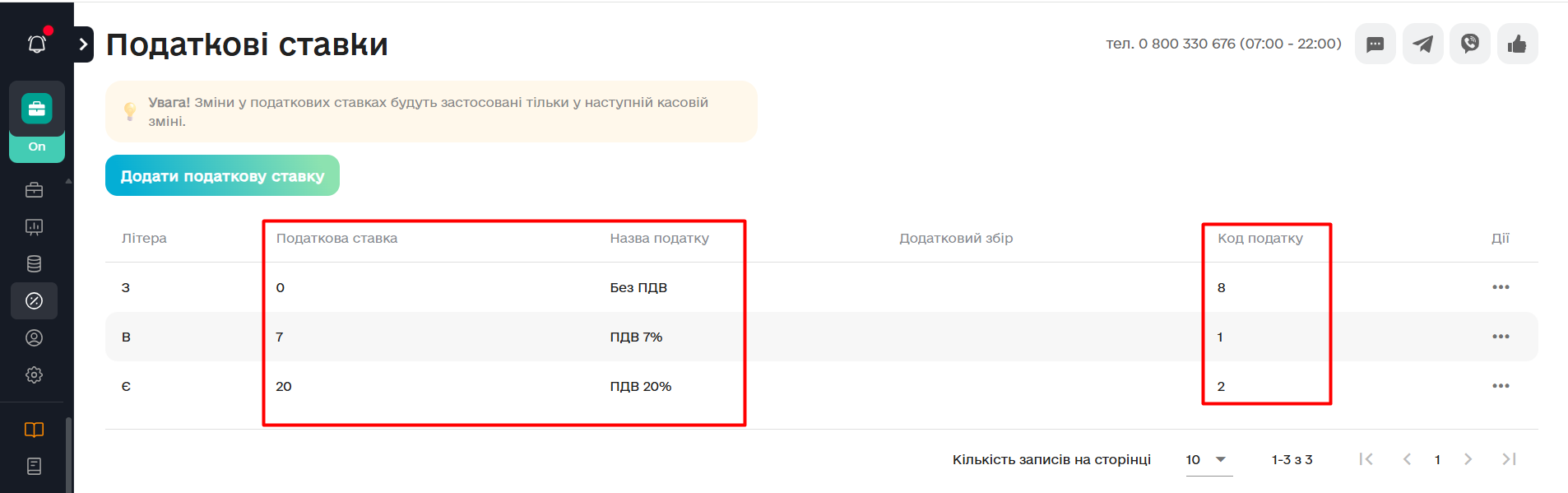
Податкові ставки повинні бути, як на малюнку