Алгоритм роботи з записами на обстеження
Створення нового запису
Для створення нового запису необхідно обрати (натиснути):
Кабінет (клік на необхідному кабінеті)
Клік на відповідному кабінеті призводить до його підсвічення жовтим кольором і вибору в якості кабінета для запису на обстеження, а також відображення в таблицях журналу розкладу для вибраного кабінета на вибрану дату.
Дата
Клік на відповідну дату призводить до її підсвічення жовтим кольором і вибору в якості дати для запису на обстеження, а також відображення в таблицях журналу розкладу для вибраного кабінета на вибрану дату.
Послуга (одна або декілька)
Якщо послуга, на яку необхідно записати, відома, то вона вибирається зі списку за допомогою поля пошуку і подвійного кліку на відповідному рядку таблиці послуг, але також можуть виникати ситуації, коли невідомо на яке саме обстеження необхідно записати пацієнта (наприклад телефонний дзвінок лікаря з проханням записати пацієнта, який прийде через 10 хвилин, або прохання зателефонувати йому і спитати його про все особисто). В будь якому разі необхідно забронювати потрібний інтервал часу.
Кожне обстеження має «стандартну» тривалість, яка закріплена за ним і обирається автоматично при виборі обстеження. Сумарну тривалість обстеження можна змінити вручну, за необхідності за допомогою поля «Тривалість» (Т-ть).

Якщо інформація про пацієнта відома, його необхідно знайти і вибрати зі списку наявних або створити нового. В протилежному випадку запис створюється з «порожнім» пацієнтом (крок вибору пропускається). Відсутність пацієнта в записі є нормальним явищем і допускається для статусів «записаний» і «підтверджений», але вже починаючи зі статусу «прийшов» пацієнт має бути створений, або обраний.
Час запису
Для вибору часу необхідно виконати подвійний клік по рядку з відповідним часом. Якщо вільного часу достатньо (тривалість обстеження не перевищує вільний час до наступного обстеження) для резервування часу, в полі час дані буде змінено, а також рядки журналу запису будуть підсвічені жовтим кольором і жирним шрифтом.

На малюнку видно, що:
- Підсвічені рядки таблиці, це свідчить про успішне резервування часу
- Час в полі введення співпадає/збігається з часом в таблиці
- Тривалість в полі введення співпадає/збігається з тривалістю в таблиці
Як правильно розуміти скільки часу виділено?
Відомо, що мінімальний інтервал журналу запису, за замовчуванням, дорівнює 5 хвилинам, тобто весь день розкладу розбитий на рядки по 5 хвилин. Але таке відображення займало б дуже багато місця в таблиці і її потрібно було б весь час гортати. Для того, щоб зробити журнал більш зручним для коректної роботи з розкладом кожного кабінету де обладнання працює з різною швидкістю і як наслідок послуги займають різний час, для кожного кабінету існує налаштування параметру «Мінімальна тривалість обстеження в кабінеті», який обмежує видимість «небажаних» рядків часу. Це працює як фільтр. Наприклад, якщо мінімальна тривалість обстеження в кабінеті 10 хвилин, це означає, що протягом однієї години хвилини кратні 10, тобто: 0, 10, 20, 30, 40, 50 будуть відображатися, а хвилини не кратні 10, тобто: 5, 15, 25, 35, 45, 55 не будуть відображатися. Тобто ці рядки насправді існують, але оскільки вони не кратні 10 хвилинам, то вони не відображаються. Це дає змогу зменшити «довжину» таблиці як мінімум в 2 рази і як наслідок суттєво зменшити небажане гортання таблиці полегшуючи цим роботу адміністратору.
Повертаючись до виділеного часу, стає зрозуміло, що насправді всі рядки які були виділені це видимі рядки 8:00, 8:10, а також не видимі: 8:05, 8:15, тобто з 8:00 по 8:15, що і дорівнює 15 хвилинам!
Якщо час виділити неможливо, резервування часу не відбудеться і в журналі нічого не зміниться. Така поведінка і є відповіддю на питання чи пройшли зміни чи ні.
При необхідності вибрати час який не відображається, але доступний для резервування, є можливість скористатися полем «Час» для введення даних вручну. Наприклад для вибору «невидимого» часу (10:05, 10:15) необхідно встановити курсор в поле «Час», вказати необхідний час, наприклад 10:05 і натиснути «Enter».
Якщо вільного часу між записами буде достатньо, відбудеться успішне резервування часу, комірка з часом зафарбується жовтим кольором, а також в таблиці журналу зафарбуються відповідні видимі рядки.

У випадку якщо вільного часу виявиться недостатньо і резервування часу не відбудеться, але буде необхідність здійснити запис саме на цей проміжок часу і не важливо що обстеження потребує більше вільного часу ніж насправді доступно, (тобто адміністратор впевнений що лаборант встигне провести обстеження) тоді необхідно скористатися функцією «Зміни тривалості обстеження», («ЗТО») і встановити прапорець в поле «ЗТО», перед тим як буде здійснений подвійний клік, або буде введено нове значення в поле часу. Якщо це буде зроблено, система автоматично зменшить тривалість обстеження до інтервалу вільного часу і виконає успішне резервування часу.

Завершення поточної дії (створення).
Після того, як процес резервування часу було завершено, стане доступна для натискання кнопка «Створити/оновити запис».
|
Недоступна кнопка:  |
Доступна кнопка: 
|
Натиснувши кнопку «Створити / оновити запис» введені дані з лівої панелі переносяться в рядок журналу, після чого відбувається скидання резервування часу і очищення даних запису (поля обстеження і пацієнта), а також очищення поточної дії. Це свідчить про те, що поточна дія завершена успішно і можна виконувати інші дії.
Зміна існуючого запису
Для зміни існуючого запису необхідно обрати запис подвійним кліком по відповідному рядку в журналі (в полі «Дія» буде відображено: «Змінити запис»).

Реквізити доступні для зміни:
- Обрані послуги
- Тривалість (вручну зменшити або збільшити сумарну тривалість обстеження)
- Пацієнт (змінити або видалити інформацію з картки пацієнта). Є можливість окремо змінювати реквізити пацієнта, але після внесення змін необхідно натиснути кнопку «Створити/оновити дані пацієнта»
- Статус запису
- Заповнити поля «Обзвон» та «Примітка»
- Дані по страховим компаніям (на вкладці «Страхова», поля Страхова, Поліс, Підтвердження страхової)


Вкладка Направлення (Направляюча організація та Співробітник).

Вкладка Додатково ( можна вручну змінити Accession Number, Час реєстрації та Час сканування).
Також при внесенні змін до запису є можливість встановити прапорець «Відправити пацієнту висновок» на вкладці Документи. (Її також можна встановити в налаштування системи «за замовчуванням»
Додатково можна встановити прапорець відправити направляючому лікарю.

Для завершення поточної дії треба так само натиснути кнопку «Створити / оновити запис».
Перенесення існуючого запису (на інший час, на іншу дату, в інший кабінет)
Для перенесення запису необхідно так само як і для дії «змінити запис» обрати запис подвійним кліком, після чого стане активною кнопка «Перенести запис».

Натиснувши кнопку «Перенести запис» зміниться поточна дія з «змінити запис» на «перенести запис», а також кнопки «Створити / оновити запис», «Перенести запис», та «Видалити запис» стануть неактивними, через «скидання резервування часу» Тобто, якщо немає вибраного часу.

Після натискання даної кнопки тривалість обстеження буде змінена на сумарну тривалість обстеження, якщо вона була змінена вручну, або за допомогою «ЗТО».
В режимі перенесення запису, при необхідності, є можливість змінити кабінет, та дату.
Після чого необхідно вибрати новий час для запису. Після вибору нового часу стане активною кнопка «Створити/оновити запис», натискання на яку завершить процес перенесення запису (видалить запис зі старого часу і створить запис на новий час.
Увага! Якщо запис, перенесться до іншого кабінету з однаковими послугами (номенклатурою) був у статусі “Сканування” (або “Обстежений”) і мав Accession Number, то при переносі статус документу оновиться на “Записаний”, а Accession Number буде пустий і його потрібно буде згенерувати заново, коли документ змінить статус “Сканування”.

Видалення існуючого запису
Для видалення запису необхідно так само як і для дії «змінити запис» обрати запис подвійним кліком. За замовчуванням кнопка «Видалити запис» не активна.

Для того, щоб кнопка стала активною, треба вибрати причину відмови. Для цього треба:
- Натиснути в полі «причина відмови» на кнопку «…»
- Вибрати причину відмови зі списку
- Натиснути кнопку «Вибрати»
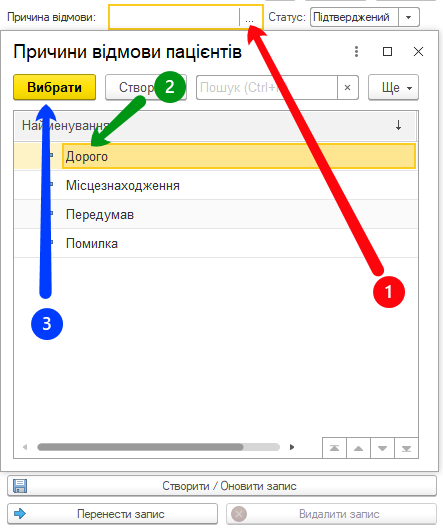
Після внесення інформації щодо причини відмови, кнопка «Видалити запис» стане активною.
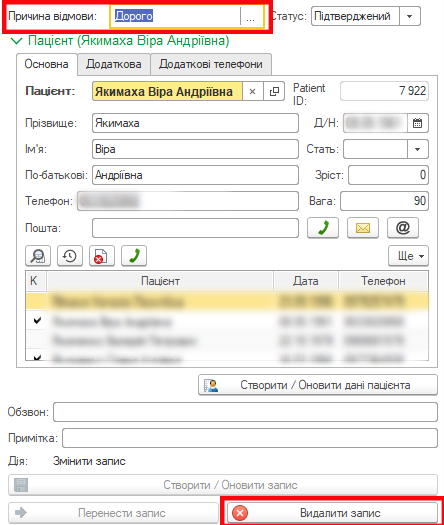
Натиснувши на кнопку «Видалити запис» вибраний запис видаляється з журналу запису, звільняється зарезервований час і скидається резервування часу.
Всі видалені записи можна подивитися за допомогою звіту «Відмови пацієнтів».
Також у Журналі запису є можливість призначити лікаря, який описуватиме даного пацієнта (обстеження), наприклад, "Зовнішнього лікаря".
Для цього необхідно вибрати відповідний запис в Журналі запису, перейти на вкладку "Документи", правою кнопкою миші викликати додаткове меню. Вибрати пункт - “Створити документ і призначити лікаря, який буде описувати”
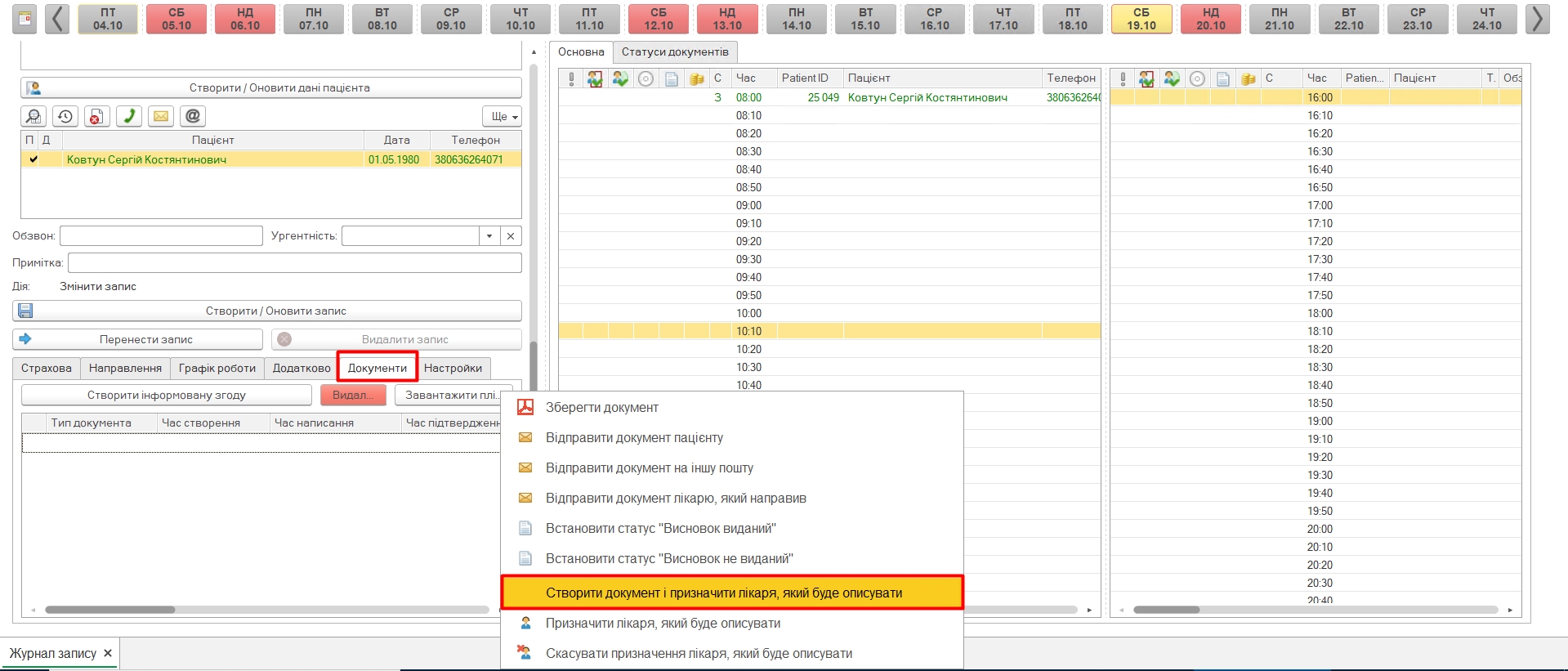
Після чого відкриється форма “Створення документу: Висновок лікаря рентгенолога”, в якій потрібно спочатку вказати лікаря, який буде описувати дане обстеження.
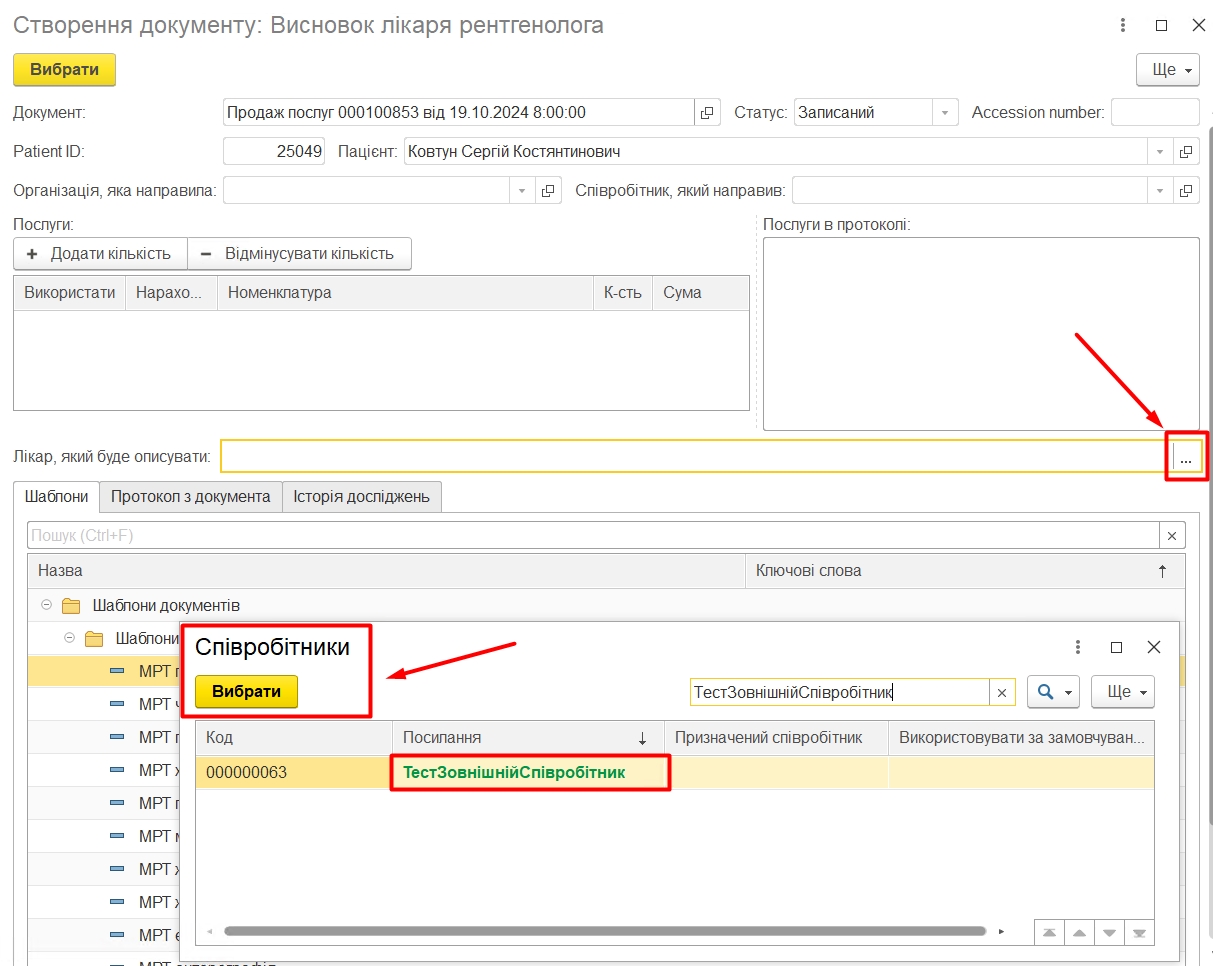
а потім обрати потрібний шаблон протоколу (який лікар зможе видалити, якщо він йому буде непотрібен).

Після чого, в нижньому кутку Журналу запису з'явиться відповідне повідомлення про призначення лікаря та прикріпиться зазначений шаблон.
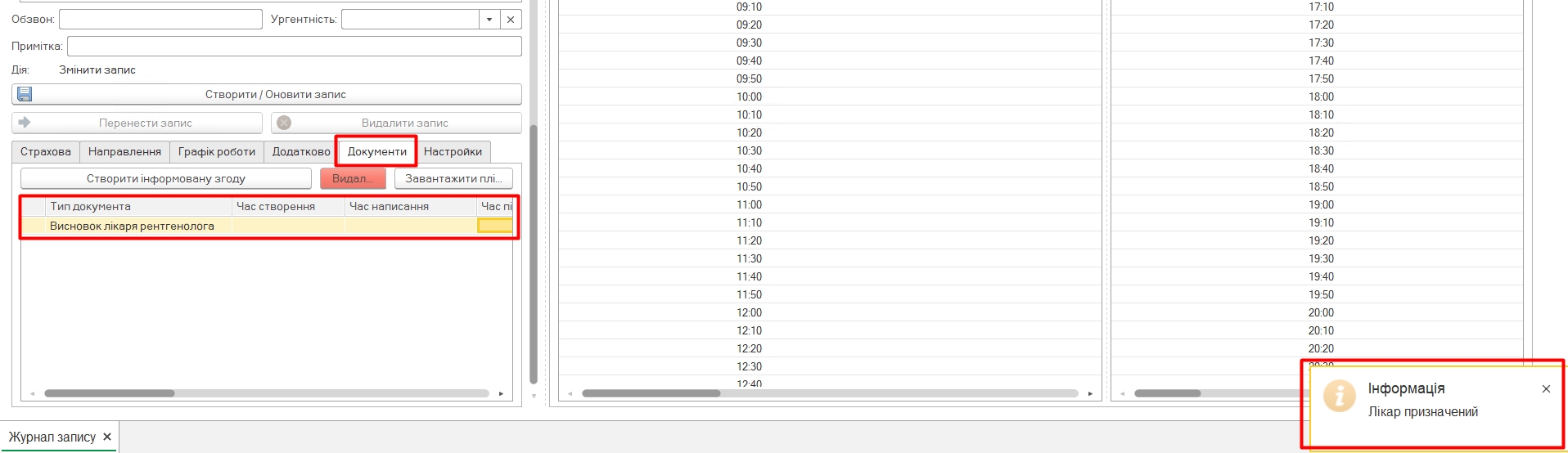
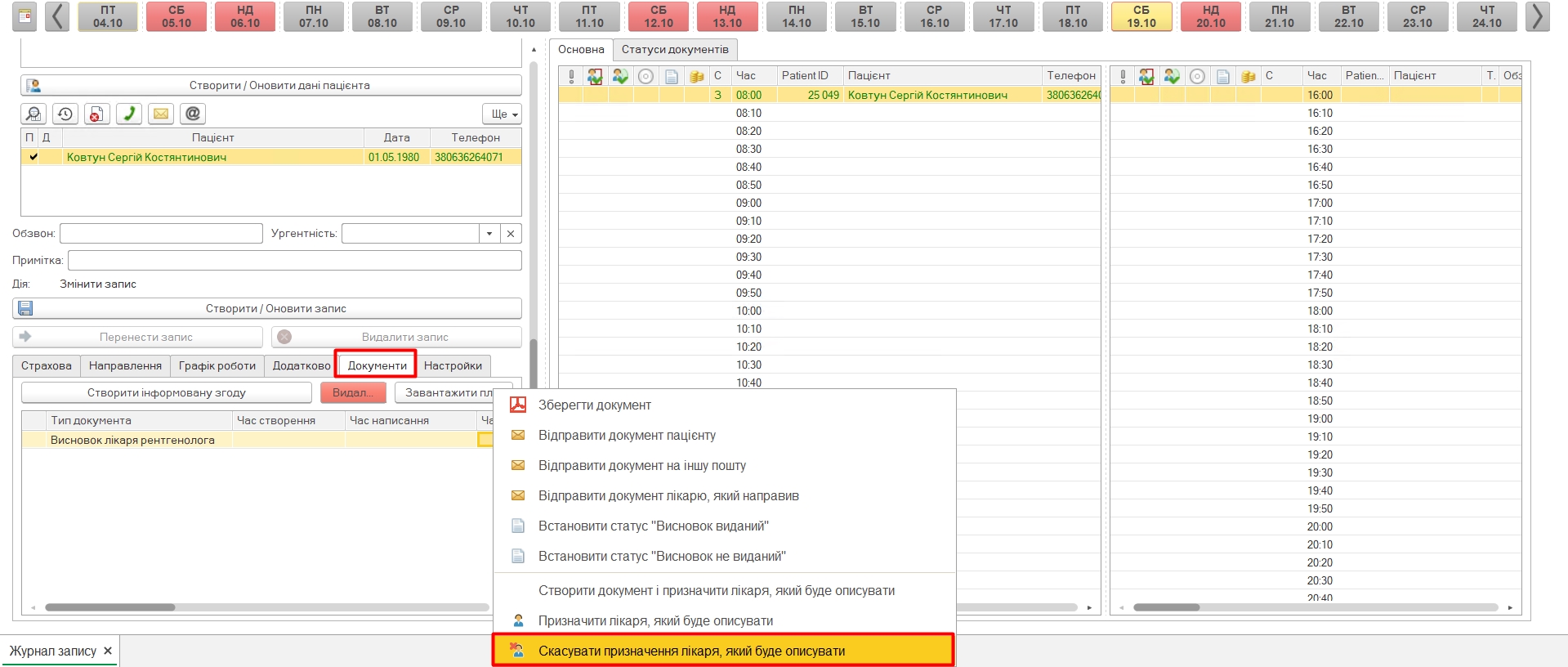
Якщо лікар був обраний помилково, його можливо видалити, правою кнопкою миші викликати додаткове меню. Вибрати пункт -
“Скасувати призначення лікаря, який буде описувати”